WinSCP - Guide de téléchargement et d'installation
WinSCP (Windows Secure Copy) est une application de transfert de fichiers open source qui exploite le protocole de copie sécurisée, le protocole de transfert de fichiers et le protocole de transfert de fichiers Secure Shell . Il sert principalement de programme de transfert de fichiers sécurisé entre une machine locale et une machine distante. WinSCP n'est qu'un programme Windows uniquement et ne prend pas en charge un autre système d'exploitation tel que macOS.
Il prend en charge plusieurs fonctionnalités fournies avec le système d'exploitation Windows, telles que le glisser-déposer de fichiers. Les applications sont écrites en C++ et sa première version remonte à 2000. Il s'agit de l'un des meilleurs clients SSH File Transfer Protocol (SFTP), File Transfer Protocol (FTP) et Secure Copy (SCP) pour Microsoft Windows.
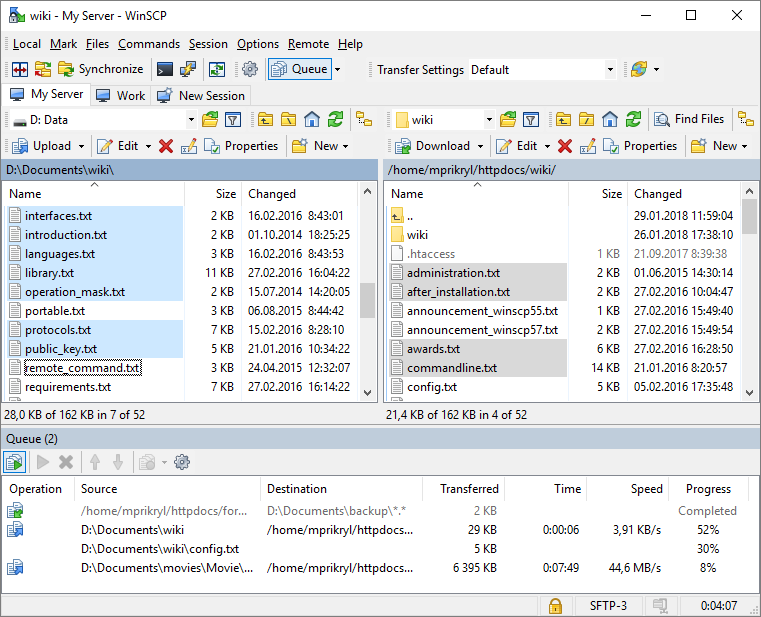
De plus, la fonction principale de l'application est qu'elle fournit un gestionnaire de fichiers et une synchronisation de fichiers. En plus de fonctionner comme une application de transfert de fichiers, les programmeurs peuvent également utiliser WinSCP comme éditeur à distance. Lorsqu'un utilisateur lance un fichier sur un gestionnaire de fichiers distant, il le copie sur l'ordinateur local et l'ouvre dans l'éditeur. De plus, lors de l'enregistrement du document, le fichier distant est automatiquement mis à jour.
Télécharger WinSCP
WinSCP exploite la cryptographie dans SSH pour sécuriser les informations de connexion. Le principal avantage du programme est qu'il protège la connexion contre les attaques malveillantes telles que le reniflage de mot de passe.
Les utilisateurs peuvent télécharger l'application gratuite primée sur le site officiel . Vous trouverez ci-dessous les étapes pour installer WinSCP sur le système d'exploitation Windows.
- Après avoir téléchargé le logiciel, ouvrez le « package d'installation » et enregistrez le fichier sur l'ordinateur.
- Pour lancer, double-cliquez sur le programme d'installation téléchargé.
- Cliquez sur "Suivant" dans la fenêtre de l'assistant de configuration WinSCP résultante.
- Ensuite, les utilisateurs doivent accepter le contrat de licence et cliquer sur "Suivant".
- En cas de prise en charge d'applications tierces, l'assistant de configuration peut demander des accords de licence supplémentaires. Acceptez et cliquez sur Suivant. Remarque : les utilisateurs ne sont pas tenus d'installer des applications tierces car WinSCP s'exécute indépendamment sans intégrer d'autres applications.
- Ensuite, les utilisateurs auront deux options d'installation - Typique ou Personnalisée. Généralement, il est préférable de sélectionner "Typique" et de cliquer sur "Suivant".
- Dans la fenêtre résultante, les utilisateurs doivent choisir entre deux styles d'interface - "Commandant" ou "Explorateur". Encore une fois, il est préférable de sélectionner l'option personnalisée, c'est-à-dire la disposition de l'interface Commander.
- Ensuite, cliquez sur "Continuer" et WinSCP s'installera sur l'ordinateur.
Désinstallation de WinSCP
Dans le cas où l'on veut désinstaller WinSCP, l'utilisateur doit ouvrir le Panneau de configuration. Une fois cela fait, suivez le chemin - Programmes> Désinstaller un programme.
Pour Windows 10, accédez au chemin suivant Paramètres > Système > Application et fonctionnalités. Désinstallez le programme WinSCP.
Utiliser WinSCP
Lors de l'installation de WinSCP, une fenêtre de connexion s'ouvrira automatiquement. Dans la fenêtre résultante, l'utilisateur doit ajouter diverses informations sur le port auquel il souhaite se connecter, telles que le protocole de fichier, le numéro de port, le nom d'hôte, etc.
Il affichera un formulaire que les utilisateurs devront remplir de la manière suivante.
- Protocole de fichier - l'utilisateur doit sélectionner le protocole de transfert de fichiers sécurisé (SFTP) dans les options de la liste déroulante.
- Nom d'hôte – Les informations sont disponibles dans la partie inférieure gauche du cPanel. Il fournit des informations telles que les noms d'hôte du serveur, l'adresse IP et les serveurs de noms.
- Numéro de port - Tapez '18765'
- Nom d'utilisateur et mot de passe - les utilisateurs doivent ajouter leur nom d'utilisateur et leur mot de passe cPanel.
- Une fois cela fait, cliquez sur Connexion pour vous connecter au compte .
- Une fenêtre s'affichera. Cliquez sur " Oui " pour continuer et ne pas afficher cet avertissement à plusieurs reprises.
- Voilà! Les utilisateurs sont connectés au compte à l'aide de WinSCP . Le panneau de droite affichera les fichiers du compte, tandis que le côté gauche contiendra tous les fichiers et dossiers stockés sur l'ordinateur local.
Intégration de PuTTY à WinSCP
Un PuTTY est un excellent outil lorsque l'on veut se connecter à la ligne de commande du shell Linux . Les utilisateurs peuvent également choisir l'alternative de PuTTY Kitty offre également les mêmes fonctions et plus que PuTTY. Une fois que l'utilisateur a installé WinSCP et s'est connecté au serveur Linux via SSH, il peut suivre les étapes ci-dessous pour intégrer PuTTY dans WinSCP.
1. Tout d'abord, téléchargez PuTTY à partir d'ici .
2. Placez les fichiers à l'emplacement suivant pour éviter de modifier la ligne de commande
- %PROGRAMFILES(X86)%\WinSCP\PuTTY\
3. Sans vous connecter à WinSCP, cliquez sur et Outils > Préférences.
4. Ensuite, cliquez sur l'option 'Intégration puis 'Applications dans la colonne de gauche.'
5. Maintenant, ouvrez le chemin du client PuTTY/Terminal et ajoutez la commande suivante
- %PROGRAMFILES(X86)%\WinSCP\PuTTY\putty.exe -t -m "%TEMP%\putty.txt" !`cmd.exe /c echo cd "!/" ; /bin/bash -login > "%TEMP%\putty.txt"
6. Ensuite, choisissez l'option "Mémoriser le mot de passe de la session et transmettez-le à l'option PuTTY". Cette option fera gagner du temps aux utilisateurs car ils n'auront pas besoin de ressaisir le mot de passe.
7. Cliquez sur 'OK' et voilà ! C'est fait.
Alors que l'on peut intégrer PuTTY à WinSCP , les utilisateurs peuvent également WinSCP en tant que gestionnaire de session PuTTY ; en fait, il a ajouté des avantages. Les utilisateurs peuvent utiliser WinSCP pour ouvrir facilement le site dans PuTTY à partir de sa boîte de dialogue de connexion.
Dans la fenêtre WinSCP, accédez au chemin suivant Utilisez Gérer > Ouvrir dans la commande PuTTY .
Avantage de tirer parti de WinSCP pour lancer une session dans PuTTY
- Les utilisateurs peuvent choisir de colorer plusieurs sites sur la liste.
- On a l'avantage d'organiser les fichiers dans le dossier.
- Il offre une liste unique de tous les sites partagés entre le protocole de transfert de fichiers sécurisé et le client terminal SSH.
- La fonction de recherche incrémentielle permet à l'utilisateur de rechercher un fichier en tapant simplement une partie du nom du fichier ou du dossier.
- Les utilisateurs peuvent choisir de renommer ou de cloner des fichiers.
PuTTYgen avec WinSCP
PuTTYgen est un composant de PuTTY, le client SSH le plus recherché au monde. Il fait partie du package d'installation de WinSCP, et les utilisateurs peuvent même choisir de le télécharger à partir d'ici.
En termes simples, PuTTYgen est un outil générateur crucial qui génère à la fois des clés privées et publiques. Il prend en charge plusieurs protocoles réseau tels que SFTP, Serial, SSH, SCP , Telnet, etc.
Pour utiliser PuTTYgen, accédez à "Outils" dans WinSCP, puis sélectionnez PuTTYgen dans la boîte de dialogue de connexion.
Alternative WinSCP pour macOS
WinSCP pour mac n'est pas disponible. Cependant, il existe plusieurs alternatives que les utilisateurs peuvent choisir pour offrir des fonctions similaires à celles de WinSCP.
Les alternatives les plus au sud incluent FileZilla, Transmit, Cyberduck et Forklift.
FileZilla - meilleures alternatives WinSCP pour macOS
FileZilla est l'une des meilleures alternatives WinSCP pour macOS et un client FTP robuste. L'application contient un certain nombre de fonctionnalités et est compatible avec les systèmes d'exploitation Mac et Windows. L'application open source prend également en charge les connexions proxy, la sécurité Kerberos GSS et les pare-feu.
ForkLift - Alternative WinSCP pour Mac uniquement
Un chariot élévateur est une application Mac uniquement. C'est l'un des meilleurs gestionnaires de fichiers pour Mac qui se connecte aux serveurs SFTP et gère même les appareils mobiles sur Bluetooth. De plus, le double vitrage offre aux utilisateurs plus de flexibilité et augmente la productivité.
Cyberduck – un WinSCP open source pour mac
Cyberduck est une autre alternative open-source WinSCP pour Mac qui est également compatible avec Windows. L'interface logicielle conviviale facilite l'utilisation du programme. Parmi ses principales caractéristiques se trouve le gestionnaire de signets.
Transmettre – Application FTP pour mac
Transmit est un logiciel commercial uniquement pour Mac qui est l'une des meilleures applications de transfert de fichiers. Le programme robuste facilite la gestion de plusieurs fichiers. L'application a ajouté des avantages en ce sens qu'elle se connecte aux services cloud auxquels beaucoup de ses concurrents ne se connectent pas, tout en conservant les standards FTP et SFTP. Parmi les services cloud populaires auxquels il se connecte figurent Microsoft Azure, Dropbox et Google Drive.
Fonctionnalités de WinSCP
WinSCP est l'application de transfert de fichiers la plus au sud pour le système d'exploitation Windows. Son site Web affirme qu'il est téléchargé plus de 121 millions de fois. Le logiciel est doté de nombreuses fonctionnalités, ce qui en fait l'application préférée pour transférer des fichiers entre des ordinateurs hôtes et distants.
Parmi ses principales fonctionnalités, citons une interface utilisateur graphique conviviale, l'automatisation des scripts et des tâches, un éditeur de texte intégré et la prise en charge de plusieurs langues. Plus encore, il permet aux utilisateurs de choisir parmi différentes interfaces utilisateur. Il possède d'autres fonctionnalités telles que le cryptage des fichiers, le mot de passe principal, la reprise du transfert et la file d'attente de transfert.
Inconvénients de WinSCP
WinSCP est l'un des clients SFTP les plus populaires, mais il ne prend pas en charge l'émulation de terminal. Cependant, les programmeurs peuvent l'utiliser avec une célèbre console série gratuite et
un émulateur de terminal - PuTTY. Ses autres inconvénients sont qu'il ne permet pas le mappage des raccourcis clavier. Il ne prend pas non plus en charge le basculement entre deux interfaces.
Ce qui précède est un résumé de l'une des applications de transfert de fichiers Windows les plus utilisées. On peut utiliser WinSCP ou choisir l'une de ses alternatives pour le transfert de fichiers sécurisé.