PuTTYgen , qui fait partie du client réseau open source PuTTY, est un outil de génération crucial pour créer des clés SSH publiques et privées pour les serveurs. Le format de fichier natif de PuTTY est les fichiers .ppk. De plus, l'outil est utilisé pour la connectivité SSH. Ainsi, les utilisateurs peuvent utiliser PuTTY pour se connecter et transférer en toute sécurité des données de l'hôte local vers le système distant.
Mais pour utiliser PuTTY, les clés privées doivent être au format natif de l'application. Ainsi, par exemple, comme Amazon Elastic Compute Cloud ( EC2 ), une partie essentielle de la plate-forme de cloud computing, génère le format de fichier Privacy-Enhanced Mail (PEM), un utilisateur doit d'abord convertir le fichier au format de fichier .ppk avant de se connecter à Linux. Instance (serveur virtuel sur Amazon Web Services) depuis une machine Windows.
L'EC2 permet aux utilisateurs de louer des systèmes virtuels afin qu'ils puissent y exécuter leurs applications.
Cependant, si l'on envisage d'utiliser le client SSH de PuTTY pour se connecter, il faut d'abord convertir le fichier .pem en .ppk à l'aide de PuTTYgen , puis utiliser l'application PuTTY pour joindre les hôtes locaux et distants.
Qu'est-ce que le format de fichier .Pem?
L'extension de fichier PEM (Privacy-Enhanced Mail) est un format principalement utilisé pour transmettre des données, des certificats, des e-mails et des clés cryptographiques en privé. Le format de fichier PEM est un moyen inviolable et sécurisé de stocker et de transférer des données.
Comme un "fichier .pem" peut stocker plusieurs types de données; il représente les données avec le suffixe approprié. Alors que le plus courant est le suffixe .pem, d'autres incluent .key pour les clés privées et .cer ou .crt pour les certificats. Le format de fichier PEM l'encode avec le schéma d'encodage binaire-texte - base64 afin qu'il représente les données binaires dans une chaîne ASCII.
Même si les progrès technologiques ont conduit à une alternative plus sécurisée au conteneur PEM, il est toujours utilisé pour stocker des certificats publics et privés, des certificats racine et bien d'autres.
Contrairement à la plupart des formats de fichiers faciles à convertir via des outils de conversion en ligne, un utilisateur a besoin d'une application spécifique pour convertir les fichiers ayant des extensions .pem. PuTTYgen est l'une de ces applications qui convertit rapidement les fichiers f .pem en .ppk .
Convertir .Pem en .Ppk en utilisant PuTTYgen
La principale condition requise est de télécharger et d' installer l' application PuTTY. Dans le cadre du client réseau, PuTTYgen n'a pas besoin d'être téléchargé séparément. Les utilisateurs doivent télécharger la dernière version de l'application et installer la suite complète. Une fois installé, PuTTYgen sera prêt à convertir les fichiers .pem au format .ppk. Nous fournirons des étapes détaillées pour convertir des fichiers sur les deux systèmes d'exploitation - Windows et Unix.
Conversion de .Pem en .Ppk sous Windows
-
Cliquez sur le menu Démarrer > Tous les programmes > PuTTY > PuTTYgen.
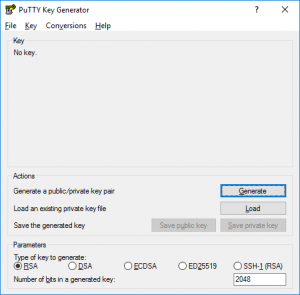
puttygen-fenêtre -
La fenêtre suivante présentera des options sur le crucial qu'un utilisateur souhaite générer. Sélectionnez l'option 'RSA (Rivest–Shamir–Adleman). RSA est un système cryptographique à clé publique couramment utilisé pour transmettre des données en toute sécurité. Les utilisateurs disposant d'une ancienne version de PuTTY doivent sélectionner l'option - "SSH-2 RSA".
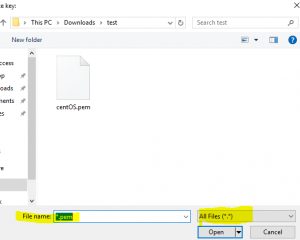
Charger le fichier .PEM dans puttygen -
Ensuite, cliquez sur l'option "Charger". Comme PuTTY prend en charge son format de fichier natif, il n'affichera que les fichiers portant l'extension de fichier .ppk. Par conséquent, les utilisateurs doivent choisir l'option "Tous les fichiers" dans la barre déroulante. Il affichera tous les fichiers clés inclus dans le fichier .pem.
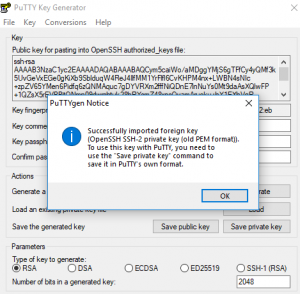
enregistrer la clé privée - Maintenant, sélectionnez le fichier .pem que vous souhaitez convertir. Comme mentionné ci-dessus, PuTTYgen est utilisé pour la connectivité SSH, il est donc crucial pour les utilisateurs de sélectionner le fichier spécifique qu'ils envisagent de convertir et de cliquer sur "Ouvrir". Pour confirmer, cliquez sur "OK".
- Dans la fenêtre résultante, cliquez sur "Enregistrer la clé privée" qui convertira et enregistrera le fichier de clé au format compatible PuTTY.
-
PuTTYgen vous avertira de l'enregistrement de la clé sans phrase de passe. Appuyez sur "Oui" dessus.
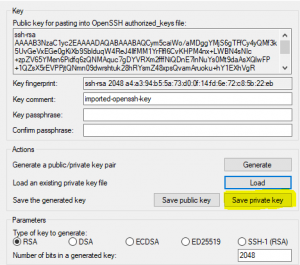
enregistrer la clé privée - Maintenant, donnez le nom à votre fichier et PuTTYgen ajoutera automatiquement l'extension de fichier .ppk.
Remarque - Les phrases secrètes offrent une protection supplémentaire, mais cela devient parfois ennuyeux car chaque fois qu'un utilisateur copie des fichiers, il doit saisir la phrase secrète. Cependant, cela dépend entièrement de l'utilisateur s'il souhaite ou non ajouter la couche de protection supplémentaire
Une fois le fichier converti au format compatible PuTTY, les utilisateurs peuvent connecter leur ordinateur local à des serveurs distants.
Conversion de .Pem en .Ppk sous Unix ou Linux
Convertir le fichier sous Unix est beaucoup plus simple que sous Windows. Les utilisateurs doivent d'abord installer l'application PuTTY sur leurs machines Unix. Une fois cela fait, tout ce qu'un utilisateur doit faire est d'entrer une commande d'une ligne. Tout d'abord, exécutez la commande PuTTYgen et tapez la commande écrite ci-dessous:
$ sudo puttygen pemKey.pem -o ppkKey.ppk -O privé
Voila! Les fichiers .pem seront rapidement convertis au format de fichier natif PuTTY. Les utilisateurs peuvent se connecter via PuTTY à des serveurs distants à partir de systèmes locaux en utilisant les fichiers .ppk nouvellement créés sur Windows et Unix.
Se connecter à l'aide de PuTTY
Une fois le fichier .pem converti en .ppk, les utilisateurs peuvent se connecter à des hôtes distants à l'aide du client SSH de PuTTY. Vous trouverez ci-dessous les étapes pour lancer une session PuTTY.
- Tout d'abord, ouvrez PuTTY et saisissez l'adresse IP de l'hôte. Veuillez noter qu'une connexion VPN SSL doit être établie si la connexion est effectuée avec une adresse privée 10.X.
- Maintenant, dans le volet des catégories, accédez à Connexion et développez SSH et Auth.
- Cliquez sur "Parcourir" et sélectionnez le fichier .ppk nouvellement converti, qui a été généré à l'aide de PuTTYgen.
- Maintenant, pour commencer la session PuTTY, choisissez l'option "ouvrir".
Remarque: Si les hôtes distants et locaux se connectent pour la première fois à l'aide de PuTTY, l'application affichera une boîte de dialogue confirmant l'authenticité de la connexion. Il fournit simplement une couche de sécurité supplémentaire, alors cliquez sur "Oui" lorsqu'il apparaît.
Transfert de fichiers à l'aide de PuTTY
Fait intéressant, on peut également utiliser les applications PuTTY, un autre composant du client PuTTY Secure Copy (PSCP) pour transférer des fichiers vers des serveurs distants. Le PSCP est un client SCP (Secure Copy Protocol) qui permet le transfert sécurisé de fichiers de l'hôte local vers des hôtes distants.
Si les utilisateurs ne sont pas à l'aise avec l'outil de ligne de commande, ils peuvent choisir un autre client SCP basé sur l'interface utilisateur graphique. L'un des plus notables est WinSCP - une application de support multiprotocole open source pour Microsoft Windows.
De retour à PSCP, les utilisateurs doivent utiliser la clé privée qu'ils ont générée lors de la conversion du fichier .pem en fichier .ppk.
Convertir un fichier .pem en .ppk à l'aide de PuTTYgen peut maintenant sembler simple. Les informations ci-dessus expliquent également aux utilisateurs comment utiliser le client SSH de PuTTY pour connecter des serveurs virtuels à des machines locales.