-
1 Télécharger PuTTY (0.77) pour Windows
- 1.1 Télécharger PuTTY pour le système d'exploitation Windows (publié le 27 mai 2022)
-
1.2 Utiliser SSH dans PuTTY (Windows)
-
- 1.2.0.1 1. Gérer la session dans PuTTY
- 1.2.0.2 2. Qu'est-ce que la journalisation dans PuTTY ?
- 1.2.0.3 3. Qu'est-ce que Terminal dans PuTTY ?
- 1.2.0.4 4. Configurez les paramètres du clavier dans PuTTY.
- 1.2.0.5 5. Qu'est-ce que Bell dans PuTTY ?
- 1.2.0.6 6. Caractéristiques de PuTTY
- 1.2.0.7 7. Ajustez la taille de la fenêtre dans PuTTY.
- 1.2.0.8 8. Modifier l'apparence de PuTTY
- 1.2.0.9 9. Qu'est-ce que le comportement de PuTTY ?
- 1.2.0.10 10. Qu'est-ce que la traduction dans PuTTY ?
- 1.2.0.11 11. Qu'est-ce que la sélection dans PuTTY ?
- 1.2.0.12 12. Comment ajuster les couleurs dans PuTTY ?
- 1.2.0.13 13. Configurez la connexion dans PuTTY.
- 1.2.0.14 14. Gérer les données dans PuTTY.
- 1.2.0.15 15. Un paramètre de proxy dans PuTTY
- 1.2.0.16 16. Que sont Telnet, Rlogin et SSH dans PuTTY ?
-
- 2 Téléchargez PuTTY sur Linux et le guide d'installation
- 3 Télécharger PuTTY pour Mac et le guide d'installation
Télécharger PuTTY (0.77) pour Windows
Un guide étape par étape pour télécharger PuTTY sur Windows et l'installer.
PuTTY, un émulateur de terminal populaire, est un client SSH open-source, léger et gratuit. Il a été développé par Simon Tatham en langage C. Sa fonction première est de se connecter à un ordinateur à distance tout en offrant les facilités de transfert de fichiers, de manipulation de données, etc.
Il prend en charge une variété de protocoles réseau tels que SSH, Telnet, Serial, SCP, SFTP, etc. PuTTY est également livré avec un outil de ligne de commande appelé « psftp » qui peut transférer en toute sécurité des fichiers entre ordinateurs via une connexion SSH. Il est compatible avec la plupart des systèmes d'exploitation (pour 32 bits et 64 bits).
La liste des systèmes d'exploitation prenant en charge PuTTY:
- Windows 95, 98
- Windows ME, NT
- Windows 2000, 2003, 2008
- Windows XP
- Windows Vista
- Mac OS X
Utilisation de PuTTY
Dans un système d'exploitation multi-utilisateurs comme Unix , l'interface est généralement de type ligne de commande, tout comme l'invite de commande ou MS-DOS. En tant que tel, l'utilisateur doit taper la commande dans le programme de ligne de commande pour obtenir tout ce qui est traité par le système.
Généralement, ces commandes peuvent être exécutées rapidement sur un réseau à partir d'un ordinateur différent sur un emplacement différent (client) et la réponse est transférée sur le réseau vers le client.
L'arrangement mentionné ci-dessus est rendu possible à l'aide de protocoles réseau tels que SSH, Telnet, Rlogin, etc. Fait intéressant, les utilisateurs peuvent donner des commandes à plusieurs ordinateurs simultanément.
Le protocole SSH (Secure Shell) est un protocole de réseau cryptographique qui vous permet d'accéder à un serveur Internet tout en cryptant toute information envoyée à ce serveur. Certains des autres protocoles incluent Telnet, Rlogin uniquement si vous êtes connecté à un système Unix ou si vous avez un compte de connexion sur un serveur Web (un compte shell). PuTTY est l'une de ces applications qui permet ce type de transfert.
PuTTY prend en charge les protocoles suivants
- SCP (copie sécurisée)
- SSH (shell sécurisé)
- Telnet
- Se connecter
- Connexion de prise brute.
Télécharger PuTTY pour le système d'exploitation Windows (Sortie le 27 mai 2022)
Voici les étapes requises pour télécharger et installer la dernière version de PuTTY pour le système d'exploitation Windows :
Choisissez la version appropriée du programme d'installation de Windows (32 bits ou 64 bits) et cliquez dessus.
| MSI ('Windows Installer pour le mastic') | |||
| 32 bits: | putty-0.77-installer.msi | (par FTP) | ( signature ) |
| 64 bits: | putty-64bit-0.77-installer.msi | (par FTP) | (Signature) |
| x86 64 bits: | putty-arm64-0.77-installer.msi | (par FTP) | (Signature) |
| archive source Unix pour putty | |||
| .tar.gz: | mastic-0.77.tar.gz | (par FTP) | (Signature) |
Télécharger des fichiers binaires alternatifs pour PuTTY (Windows)
| putty.exe (le client SSH et Telnet lui-même) | |||
| 32 bits: | mastic.exe | (par FTP) | (Signature) |
| x86 64 bits: | mastic.exe | (par FTP) | (Signature) |
| pscp.exe (un client SCP, c'est-à-dire une copie de fichier sécurisée en ligne de commande) | |||
| 32 bits: | pscp.exe | (par FTP) | (Signature) |
| 64 bits: | pscp.exe | (par FTP) | (Signature) |
| psftp.exe (un client SFTP, c'est-à-dire des sessions générales de transfert de fichiers un peu comme FTP) | |||
| 32 bits: | psftp.exe | (par FTP) | (Signature) |
| 64 bits: | psftp.exe | (par FTP) | (Signature) |
| puttytel.exe (un client Telnet uniquement) | |||
| 32 bits: | puttytel.exe | (par FTP) | (Signature) |
| 64 bits: | puttytel.exe | (par FTP) | (Signature) |
| plink.exe (une interface de ligne de commande pour les back-ends putty) | |||
| 32 bits: | plink.exe | (par FTP) | (Signature) |
| 64 bits: | plink.exe | (par FTP) | (Signature) |
| pageant.exe (un agent d'authentification SSH pour putty, PSCP, PSFTP et Plink) | |||
| 32 bits: | pageant.exe | (par FTP) | (Signature) |
| 64 bits: | pageant.exe | (par FTP) | (Signature) |
| puttygen.exe (un utilitaire de génération de clés RSA et DSA) | |||
| 32 bits: | puttygen.exe | (par FTP) | (Signature) |
| 64 bits: | puttygen.exe | (par FTP) | (Signature) |
| putty.zip (une archive .ZIP de tout ce qui précède) | |||
| 32 bits: | mastic.zip | (par FTP) | (Signature) |
| 64 bits: | mastic.zip | (par FTP) | (Signature) |
Le programme d'installation de PuTTY pour Windows sera bientôt téléchargé. Vous avez téléchargé avec succès PuTTY sur Windows.
Installer PuTTY sous Windows
Une fois qu'il est téléchargé avec succès sur Windows, suivez les étapes suivantes pour installer le logiciel:
Double-cliquez sur le fichier .msi téléchargé et suivez le processus d'installation.
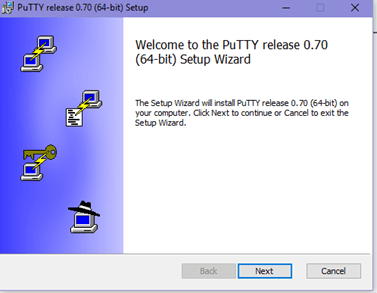
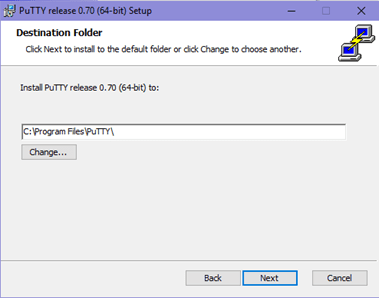
Cliquez sur suivant puis sélectionnez le chemin pour l'installation.
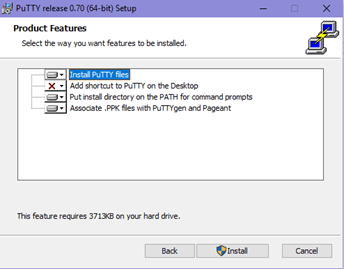
Sélectionnez la fonctionnalité du produit que vous souhaitez installer sur votre système et cliquez sur installer.
Cliquez sur Terminer pour terminer la configuration et fermer la boîte de dialogue.
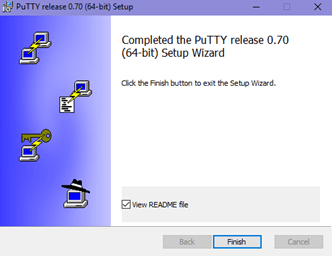
Voila! Vous avez terminé l'installation.
Utilisation de SSH dans PuTTY (Windows)
Une fois l'installation réussie, accédez au dossier d'emplacement où vous avez installé l'application et exécutez le fichier .exe.
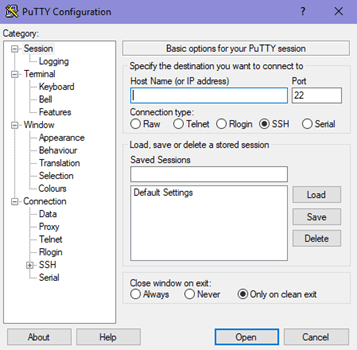
1. Gérer la session dans PuTTY
C'est le panneau préliminaire où vous pouvez spécifier des options spécifiques pour ouvrir une session.
- La barre du nom d'hôte (ou de l'adresse IP) est l'endroit où un utilisateur saisira le nom ou l'adresse IP du serveur auquel il souhaite se connecter.
- Le type de connexion des boutons radio permet aux utilisateurs de choisir le type de réseau qu'ils prévoient de connecter.
- La barre Port est la section qui se remplit automatiquement lors de la sélection du type de connexion. Cependant, si vous choisissez le type Raw , la barre reste vide et demande à l'utilisateur d'entrer le port manuellement.
- Lorsque vous sélectionnez Série comme type de connexion, les barres Nom d'hôte et Port seront remplacées par Ligne série et Vitesse .
La section " Charger, enregistrer ou supprimer une session stockée" permet de définir certains paramètres de connexion sans avoir à saisir à nouveau tous les détails en cas de besoin.
- Une fois que vous l'avez enregistré, il suffit de sélectionner la session enregistrée et de cliquer sur Charger. Les paramètres enregistrés apparaîtront dans leurs cases respectives dans le panneau de configuration.
- Le panneau permet de modifier une session enregistrée en chargeant d'abord une session, en éditant tout ce que vous voulez changer, puis en cliquant sur le bouton "enregistrer".
- Les utilisateurs ont également la possibilité de supprimer une session.
L' option Fermer la fenêtre à la sortie aide à décider si le terminal PuTTY se fermera dès que la session se terminera ou redémarrera la session à la fin.
2. Qu'est-ce que la journalisation dans PuTTY ?
Ce panneau de configuration a enregistré les fichiers journaux de vos sessions PuTTY qui peuvent être utilisés à des fins de débogage et d'analyse. Les utilisateurs peuvent choisir le type de données que vous souhaitez enregistrer dans cette fenêtre.
3. Qu'est-ce que Terminal dans PuTTY ?
La section a une variété d'options pour décider comment les textes dans la fenêtre doivent apparaître. Que vous souhaitiez que le texte apparaisse sur la ligne suivante dès qu'il atteint le bord droit de la fenêtre ou que vous souhaitiez interpréter la position du curseur.
4. Configurez les paramètres du clavier dans PuTTY.
Avec cette option, les utilisateurs peuvent modifier le comportement des touches "retour arrière", "accueil" et "fin", ainsi que plusieurs autres touches à coordonner avec les paramètres du serveur.
5. Qu'est-ce que Bell dans PuTTY ?
Il permet à PuTTY d'émettre un son d'alerte au fur et à mesure que vous le souhaitez.
6. Caractéristiques de PuTTY
Les utilisateurs peuvent choisir de désactiver ou d'activer certaines des fonctionnalités avancées du terminal de PuTTY, telles que la désactivation des touches de curseur, etc. à l'aide de la fonction.
7. Ajustez la taille de la fenêtre dans PuTTY.
L'option permet de prédéfinir une taille fixe de la fenêtre PuTTY et de contrôler le défilement. De nombreuses autres configurations peuvent être réalisées à l'aide de cette fonction.
8. Changer l'apparence de PuTTY
Sous ce panneau, l'apparence du curseur, la police dans la fenêtre du terminal ou même le contrôle de la bordure de la fenêtre peuvent être modifiés.
9. Qu'est-ce que le comportement de PuTTY ?
Permet de changer le titre de la fenêtre, de contrôler le fonctionnement de la fenêtre d'avertissement, etc.
10. Qu'est-ce que la traduction dans PuTTY ?
Le «jeu de caractères distant» vous permet de sélectionner la façon d'interpréter les informations reçues du serveur.
11. Qu'est-ce que la sélection dans PuTTY ?
Les utilisateurs peuvent modifier le cours du copier-coller ou les actions des boutons de la souris dans l'environnement Unix en apportant les modifications appropriées dans ce panneau.
12. Comment ajuster les couleurs dans PuTTY ?
Vous pouvez contrôler la couleur de fond ainsi que des textes à l'aide de ce panneau.
13. Configurez la connexion dans PuTTY.
Le panneau a des options qui résolvent tous les problèmes lors de la fermeture des connexions alors qu'une fenêtre est inactive. Avec cette option, les utilisateurs peuvent choisir entre l'ancien et le nouveau protocole.
14. Gérer les données dans PuTTY.
L'option de connexion automatique élimine le besoin de saisir le nom d'utilisateur à chaque fois. Il peut également spécifier les besoins du terminal à l'aide de ce panneau.
15. Un paramètre proxy dans PuTTY
Permet la configuration de divers types de proxys utilisés lors de l'établissement des connexions réseau.
16. Que sont Telnet, Rlogin et SSH dans PuTTY ?
Ces panneaux permettent de configurer des options liées à la session comme changer le mode de négociation entre le serveur et le client, permettre une forme automatisée de connexion sur le serveur, etc.
Ce qui précède était des détails sur les panneaux et les étapes pour installer le client PuTTY sur Windows.
Télécharger PuTTY sur Linux et le guide d'installation
PuTTY, le logiciel open source et téléchargeable gratuitement, offre un moyen simple d'accéder à un environnement shell Unix à partir d'un système Windows. Contrairement à Unix, Windows n'a pas de serveur ou de client SSH préinstallé. L'application de transfert de fichiers réseau prend en charge de nombreux protocoles, y compris les clients SSH et Telnet populaires.
PuTTY pour Linux
PuTTY n'est pas seulement limité au système d'exploitation Windows, mais il est également populaire parmi les utilisateurs de Linux. La version Linux est un programme de terminal graphique qui n'est pas préinstallé dans la plupart des distributions Linux.
Dans diverses entreprises, de nombreux projets informatiques ont leur environnement de développement sur un système Linux distant où Windows est utilisé comme système local. Pourquoi PuTTY ? Il existe déjà un terminal Linux dans le système d'exploitation Linux. Même dans ce cas, pourquoi un outil SSH comme PuTTY est-il préféré ?
- L'interface de PuTTY en fait un choix préféré parmi les utilisateurs car la plupart d'entre eux sont habitués à utiliser l'application sous Windows.
- Il a la possibilité de se connecter à des prises brutes et à des ports série.
- La sauvegarde de diverses sessions et leur chargement en une seule fois est la principale fonctionnalité de mise en évidence de PuTTY par laquelle ses utilisateurs ne jurent que par la difficulté de modifier les sessions lors de la connexion manuelle.
Installer PuTTY sur Linux
Sur un système basé sur Linux, PuTTY peut facilement être installé via un terminal. Examinons les étapes d'installation de l'application serveur sur une machine Ubuntu.
1. Comme prérequis, il est nécessaire de s'assurer que le référentiel d'univers d'Ubuntu est activé ou non.
Tapez la commande:
univers sudo add-apt-repository
et appuyez sur entrée.
2. Généralement, PuTTY est déjà disponible dans le référentiel d'Ubuntu. Avant de commencer le processus d'installation, mettez à jour les packages et les référentiels d'Ubuntu à l'aide de la commande:
sudo apt-obtenir la mise à jour
Remarque : La commande s'assurera qu'Ubuntu installe la dernière version de PuTTY, au cas où elle pourrait installer les anciennes versions du logiciel. Le mot «sudo» dans la commande est utilisé pour demander au terminal d'exécuter la commande de mise à jour en tant que «racine», car un utilisateur peut ne pas avoir les privilèges nécessaires pour démarrer l'installation et la mise à jour. Il vous demandera d'entrer le nom d'utilisateur et le mot de passe si vous avez l'accès requis.
3. Maintenant, exécutez la commande:
sudo apt-get install PuTTY
Il terminera l'installation en installant les outils d'application.
4. Une invite vous demandera si vous souhaitez continuer l'installation. Appuyez sur 'y' .
5. Les outils PuTTY seront déballés et configurés dans la suite du processus.
6. Pour confirmer si l'installation a réussi, exécutez la commande:
sudo dpkg -l mastic
Il affichera des informations sur l'application telles que la version, l'architecture et la description.
Installation de PuTTY sur d'autres distributions Linux
Dans le système Linux basé sur Debian, utilisez apt-get ou aptitude pour installer l'application serveur PuTTY. La commande est:
sudo apt-get install PuTTY
PuTTY peut facilement être installé sur un système Linux basé sur Arch. La commande pour l'installation est :
sudo pacman -S Mastic
Il est également disponible pour une installation sur un système Linux basé sur Fedora ou Red Hat, et le gestionnaire de packages par défaut fait ce travail pour lui. La commande est:
sudo dnf installer PuTTY
Travailler sur PuTTY sous Linux
Maintenant que vous avez installé PuTTY, travailler dessus est également assez simple.
- Tapez simplement la commande "PuTTY" à l'invite du shell. Il ouvrira l'application client PuTTY SSH.
- Après l'avoir ouvert, entrez l'adresse IP ou le nom d'hôte de l'ordinateur ou de tout périphérique que vous souhaitez connecter dans le champ Nom d'hôte.
- Ensuite, sélectionnez le type de connexion requis, comme SSH, Raw, Telnet, Rlogin, Serial, etc.
- Pour des raisons de sécurité, une invite vous demandera de confirmer la connexion. Cliquez simplement sur "Oui" pour continuer.
- Maintenant, vous serez connecté à votre système distant. Il demandera en outre des informations d'identification - nom d'utilisateur et mot de passe, pour s'assurer que vous êtes autorisé à vous connecter au système.
- Sous Linux, l'application peut également être ouverte en recherchant dans la boîte de l'ordinateur.
- La version Linux du programme ressemble presque exactement à la version Windows.
Gestion des clés SSH dans PuTTY sous Linux
L'authentification par clé publique est également prise en charge par PuTTY. L'authentification par clé publique est utilisée pour les connexions interactives et automatisées. Il offre une force cryptographique plus élevée difficile à obtenir avec des mots de passe longs. Pour générer une clé privée pour l'authentification, l'outil PuTTYgen est utilisé.
Ouvrez PuTTYgen et exécutez la commande suivante pour activer l'authentification par clé publique:
puttygen -t rsa -b 2048 -o thekey.ppk
Pour obtenir la clé publique, utilisez la commande suivante:
puttygen -L thekey.ppk
Par conséquent, il s'agissait d'installer et de démarrer avec PuTTY sur des systèmes basés sur Linux.
Télécharger PuTTY pour Mac et le guide d'installation
PuTTY est un client SSH gratuit, hautement configurable et open source qui facilite la connexion à un serveur distant et le transfert de fichiers sur le réseau. Principalement destiné aux programmeurs et à l'administrateur réseau, il permet d'établir des connexions sécurisées lors du transfert de données sur le réseau.
Outre SSH, l'application prend en charge de nombreux autres protocoles tels que SCP, Telnet, Raw Socket Connection, etc. De plus, elle peut également se connecter à un port série. Bien qu'il prenne en charge de nombreuses variantes du terminal distant sécurisé, il facilite également le contrôle de l'utilisateur sur la clé de cryptage SSH et les versions de protocole.
PuTTY pour Mac
Parlons des étapes pour installer PuTTY sur un système d'exploitation MAC. Comme condition préalable, les utilisateurs ont besoin de l'application suivante installée sur le système:
- Outils de ligne de commande
- X-CODE
- Ports Mac
Installer Putty sur un Mac à l'aide des outils de ligne de commande
Les utilisateurs MAC ont cette possibilité d'utiliser une boîte à outils Unix. Les utilisateurs doivent utiliser le terminal pour accéder au kit. Le package d'outils offre à ses utilisateurs de nombreux outils, utilitaires et compilateurs qui incluent GCC, Perl, svn, git, etc. La plupart des commandes se trouvent par défaut sur les installations Linux. Regardons les étapes pour l'installer.
- Pour commencer l'installation, rendez-vous sur le site Apple Developer .
- Connectez-vous et dans la section de téléchargement et recherchez Outils de ligne de commande.
- Installez le fichier .dmg.
Utiliser X-Code pour installer Putty pour mac
C'est un IDE (Integrated Development Environment) spécialement conçu pour MAC OS. Il se compose d'une suite d'outils de développement logiciel permettant de développer des logiciels pour MAC OS, iOS, WatchOS et tvOS.
Il prend également en charge les codes sources des langages de programmation tels que C, C++, Java, Python, Ruby, etc. Il est disponible sur l'App Store. Alors, allez sur l'App Store, recherchez "x-code" et cliquez sur "obtenir".
Installer Putty pour mac en utilisant MacPorts
C'est un logiciel open source conçu pour simplifier l'installation d'autres logiciels. On peut installer certains packages en entrant une commande dans le terminal, qui téléchargera, compilera et installera le logiciel demandé. Il installe également automatiquement toutes les dépendances requises liées au logiciel.
- Téléchargez MacPorts ici .
- Un fichier pkg sera téléchargé. Double-cliquez simplement pour l'installer.
Télécharger PuTTY pour Mac et installation
Après avoir installé les outils, passons à la partie installation de PuTTY.
1. Vous devez accepter le contrat de licence de X-Code avant de l'utiliser. Alors, ouvrez le terminal à partir de la section utilitaire. C'est comme la ligne de commande sous Linux.
2. Tapez la commande:
sudo xcodebuild –licence
En exécutant cette commande, la licence Xcode sera affichée/acceptée au nom de tous les comptes sur le Mac.
3. Appuyez sur Entrée pour afficher le contrat de licence et tapez « accepter ». Une ligne sur le terminal indiquera "Vous pouvez afficher les accords de licence dans la boîte À propos de x-code".
4. Mettez à jour MacPorts en tapant:
port sudo –v mise à jour automatique
pour vous assurer que x-code est entièrement installé. Maintenant, le système Mac est prêt à installer PuTTY.
5. Tapez la commande suivante
mastic d'installation du port sudo
dans le terminal et exécutez la commande. Il téléchargera certaines des dépendances de PuTTY.
6. Saisissez:
mastic
dans le terminal pour lancer l'application. L'exécution de la commande ouvrirait PuTTY dans une fenêtre X11.
7. Pour copier PuTTY sur le bureau en tant qu'icône de raccourci, tapez la commande suivante
cp /opt/local/bin/putty ~/Desktop/putty
et appuyez sur entrée.
8. Une icône de bureau sera sur le bureau qui ouvre la boîte de configuration de PuTTY.
Après l'installation , les utilisateurs peuvent commencer à se connecter aux serveurs en ajoutant l'adresse IP et le port (selon le type de connexion que vous souhaitez établir) du serveur.
Les utilisateurs peuvent même enregistrer des sessions contenant l'adresse IP des serveurs, auxquelles il faudrait accéder plusieurs fois. Une fois connectés, les utilisateurs peuvent créer, mettre à jour ou manipuler les données présentes sur le serveur, étant donné que vous disposez des droits nécessaires pour effectuer ces actions.
Le client PuTTY est l'un des meilleurs clients SSH car il offre une variété de fonctionnalités telles que la journalisation, le formatage du curseur, le formatage du clavier, le son d'alerte, le redimensionnement de la fenêtre du terminal, la modification des actions des boutons de la souris, la configuration des proxys, la configuration des options liées à la session, l'auto -installation de connexion et bien plus encore.
Cependant, des alternatives à PuTTY peuvent être trouvées ici.