PuTTYgen est un outil générateur de clés permettant de créer des paires de clés SSH publiques et privées. C'est l'un des composants du client réseau open source PuTTY. Bien qu'écrit à l'origine pour le système d'exploitation Microsoft Windows, il est désormais officiellement disponible pour plusieurs systèmes d'exploitation, notamment macOS et Linux. PuTTYgen.exe est l'outil graphique sur le système d'exploitation Windows. Alors que de l'autre côté, le système d'exploitation Linux a la seule version en ligne de commande accessible à l'aide de commandes SSH .
Puttygen alias Putty Key Generator
L'utilitaire de génération de clés - PuTTYgen peut créer divers cryptosystèmes à clé publique, notamment Rivest – Shamir – Adleman (RSA), Digital Signature Algorithm (DSA), Elliptic Curve Digital Signature Algorithm (ECDSA) et Edwards-curve Digital Signature Algorithm (EdDSA) .
Les cryptosystèmes à clé publique susmentionnés se concentrent principalement sur la transmission sécurisée de données et les signatures numériques.
Bien que PuTTYgen collecte les clés dans son format de fichier natif, c'est-à-dire les fichiers .ppk, les clés peuvent facilement être converties dans n'importe quel format de fichier. Pour Windows, l'interface logicielle est PuTTYgen.exe, tandis que pour le système d'exploitation Linux, l'adaptation de la ligne de commande est disponible à l'aide de commandes SSH.
Comment utiliser PuTTYgen ?
PuTTYgen est utilisé pour générer une paire de clés publique ou privée pour créer des clés SSH. Vous trouverez ci-dessous les instructions complètes sur la façon de générer la clé RSA dans le système d'exploitation Windows:
- Une fois que vous avez installé PuTTY sur votre machine, vous pouvez facilement exécuter PuTTYgen. Pour la même chose, allez dans Windows -> Menu Démarrer -> Tous les programmes -> PuTTY -> PuTTYgen.
- Vous verrez la boîte de dialogue du générateur de clé PuTTY sur votre écran
- Vous trouverez un bouton "Générer" dans cette boîte de dialogue. Cliquer dessus conduira à générer les clés pour vous.
- Vous devrez maintenant ajouter une phrase de passe de clé unique dans les champs Phrase de passe de clé et Confirmer la phrase de passe.
- Cliquez sur les boutons «Enregistrer la clé publique» et «Enregistrer la clé privée» pour enregistrer vos clés publique et privée.
- Vous verrez le texte commençant par ssh-RSA dans le champ Clé publique à coller dans le fichier OpenSSH authorized_keys qui se trouve en haut de la fenêtre. Copiez tout ce texte dans votre presse-papiers en appuyant sur ctrl + c car vous aurez besoin de la clé à coller sur votre presse-papiers dans l'outil de clé publique du panneau de contrôle ou directement sur le serveur cloud.
Différentes façons d'utiliser la paire de clés RSA
La paire de clés RSA générée via PuTTYgen est utilisée de deux manières différentes définies ci-dessous:
- Pour attribuer lors de la création d'un nouveau serveur cloud
Vous pouvez choisir la clé publique dans la liste de clés donnée au moment de la création d'un serveur cloud. Si vous ne trouvez pas votre clé dans cette liste, ajoutez-la d'abord, puis attribuez-la. - Attribuer à un serveur cloud existant
Au moment de la connexion au serveur cloud, vous devez tout d'abord dire à PuTTY de l'utiliser pour utiliser votre paire de clés RSA nouvellement créée.
Télécharger PuTTYgen
PuTTYgen étant un composant de l'émulateur de terminal PuTTY n'a pas besoin d'être téléchargé séparément, il est donc livré avec le package d'installation PuTTY .msi. Vous pouvez suivre les étapes simples pour télécharger le logiciel PuTTYgen pour votre système. C'est la raison pour laquelle vous n'avez pas besoin de télécharger PuTTYgen séparément. Une fois que vous aurez téléchargé le logiciel PuTTY, vous pourrez installer et exécuter PuTTYgen facilement en un rien de temps. Vous trouverez ci-dessous les instructions complètes sur la façon de télécharger et d'installer PuTTY sous Windows.
En dehors de cela, il est également intégré à des programmes tiers tels que le package d'installation WinSCP. Vous trouverez ci-dessous un guide complet de téléchargement et d'installation de PuTTYgen pour tous les systèmes d'exploitation.
Télécharger PuTTYgen sur Windows
Pour télécharger PuTTYgen, la principale condition requise est d'acquérir la copie du package d'installation de PuTTY. Pour le système d'exploitation 64 bits, il faut installer la version 64 bits de PuTTY, c'est-à-dire putty-64bit-<version>-installer.msi. De même, pour le système d'exploitation 32 bits, la version 32 bits respective de PuTTY , c'est-à-dire que putty-<version>-installer.msi doit être installé.
Pour obtenir PuTTY, accédez à la page de téléchargement de l'installation de PuTTY , où le package d'installation complet sera disponible avec les instructions de configuration, le guide d'installation et les liens de téléchargement vers tous les autres composants de PuTTY tels que putty.exe, pscp.exe, psftp.exe, puttytel .exe, plink.exe, pageant.exe et putty.zip.
Après le téléchargement réussi du package d'installation de PuTTY. Il est temps d'installer le programme. Allez à Comment installer PuTTY sur Windows , où vous trouverez les instructions étape par étape pour l'installation de PuTTY pour le système d'exploitation Windows.
Après avoir téléchargé et installé avec succès PuTTY sur votre machine Windows, vous n'êtes plus qu'à 2-3 clics pour exécuter PuTTYgen. Suivez les instructions étape par étape ci-dessous pour exécuter PuTTYgen:
Exécutez PuTTYgen sous Windows
Pour exécuter PuTTYgen, accédez à Windows -> Menu Démarrer -> Tous les programmes -> PuTTY -> PuTTYgen. Vous verrez une fenêtre pour le générateur de clé PuTTY sur votre écran.
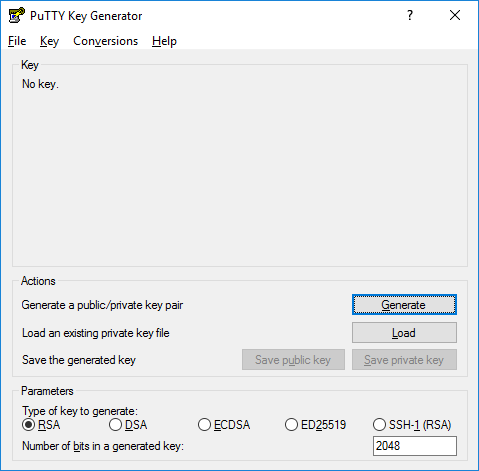
Voila! Vous pouvez maintenant générer une paire de clés publique ou privée à l'aide de PuTTYgen.
Télécharger PuTTYgen pour Mac
Vous trouverez ci-dessous le guide détaillé pour télécharger PuTTYgen sur le système d'exploitation Mac. Mac OS dispose d'un client SSH en ligne de commande intégré appelé Terminal. Pour l'utiliser, accédez au Finder, puis optez pour Aller -> utilitaires dans le menu supérieur. Après cela, recherchez le terminal qui prend en charge les connexions SSH aux serveurs distants.
Cependant, pour exécuter PuTTYgen pour mac, le premier doit avoir installé PuTTY. Il existe plusieurs façons d'installer PuTTY, qui sont Homebrew ou MacPorts. Les deux alternatives installeront également la ligne de commande des adaptations de PuTTYgen.
PuTTY porté pour Mac
Mac a le port de PuTTY qui peut être installé de différentes manières décrites ci-dessous :
- Installation à l'aide de Homebrew: commencez par
installer la "ligne de commande brew". Une fois installé, utilisez la commande ci-dessous pour installer PuTTY:-
sudo brew install putty
-
Installation à l'aide de MacPorts :
Tout d'abord, il faut installer MacPorts puis utiliser la ligne de commande pour installer PuTTY. Voici la commande pour installer PuTTY via MacPorts
sudo port install putty
De plus, un utilisateur peut également ajouter un raccourci sur le bureau en écrivant la ligne de commande suivante
–cp /opt/local/bin/putty ~/Desktop/PuTTY
Cependant, il existe un autre moyen d'installer PuTTY sur Mac OS. Cyberduck est un client Mac OS SSH largement utilisé. Une fois PuTTY installé sur Mac OS, un utilisateur peut convertir le format de clé privée dérivé de PuTTY en OpenSSH.
Pour convertir la clé privée au format PEM standard, tapez la commande suivante -
puttygen privatekey.ppk -O private-openssh -o privatekey.pem
Vous pouvez également lire le guide pour convertir le fichier .pem en .ppk en utilisant puttygen.
Télécharger PuTTYgen pour Ubuntu/Linux
Pour télécharger PuTTYgen pour le système d'exploitation Ubuntu (Linux), un utilisateur doit d'abord installer PuTTY. Cependant, dans certaines distributions Linux, l'outil de génération de clé SSH - PuTTYgen doit être installé indépendamment du client PuTTY.
Par exemple, Debian Linux nécessite le code ci-dessous pour installer PuTTYgen:
sudo apt install putty-tools
Générer une paire de clés pour l'authentification sous Linux
Pour créer la paire de clés pour l'authentification sous Linux, utilisez la commande ci-dessous: -
puttygen -t rsa -b 2048 -C "user@host" -o keyfile.ppk
Diverses options de ligne de commande de PuTTY sous Linux
Vous trouverez ci-dessous quelques options de ligne de commande importantes dans le système d'exploitation Linux pour PuTTY:
PuTTYgen [-t type de clé [-b bits] [-q] | fichier_clé]
[-C nouveau-commentaire] [-P]
[-O type_sortie | -p | -l | -L]
[-o fichier_sortie]
Option:
- Keyfile - C'est le nom du fichier de clé existant à lire au moment de changer la clé actuelle.
- – t keytype – La commande spécifie le type de clé à créer. Ses valeurs acceptables sont RSA et dsa.rsa1.
- -b bits – Cette commande spécifie un nombre total de bits dans une clé particulière. 1024 est la taille parfaite pour la clé DSA, tandis que 2048 ou 4096 sont la taille parfaite pour les clés RSA.
- – q – La commande supprime le message de progression au moment de la génération de la clé.
- -C new-comment – La commande spécifiera le commentaire pour décrire la clé. Il peut être utilisé pour la clé nouvelle et/ou existante. Le fonctionnement des touches n'est pas affecté par un commentaire. Cependant, il est utilisé pour reconnaître le propriétaire de la clé, il n'est pas complètement fiable car n'importe quelle valeur peut lui être appliquée.
- –P – L'utilisation de la commande mettra à jour la phrase secrète d'une clé. La phrase de passe aide à chiffrer la clé privée. Comme la phrase secrète ne peut pas être ajoutée ou mise à jour sur une ligne de commande, elle demande à un nouvel outil de phrase secrète de la modifier.
- –old-passphrase-file – L'ancien mot de passe de la clé reste dans ce fichier. La commande est utilisée lorsque la clé est protégée par une phrase secrète.
- –new-passphrase file – Cette commande demande la nouvelle phrase secrète de la clé. Il intervient dans l'action soit au moment de la génération d'une nouvelle clé, soit lors de l'application de la commande –P pour modifier la phrase secrète.
- -O output-type – Cette commande définit ce qu'il faut donner en sortie. Par défaut, la clé privée est la sortie.
Ainsi, ci-dessus se trouvent les principales commandes de PuTTYgen dans le système d'exploitation Linux. En plus de cela, il existe de nombreuses autres commandes disponibles pour effectuer diverses tâches à partir de l'invite de commande sous Linux à la vitesse du flanc.
Types de clés pris en charge sur PuTTYgen
Il est important de connaître les types de clés prises en charge par PuTTYgen avant de l'utiliser. Vous trouverez ci-dessous les types de clés qu'il prend actuellement en charge pour les protocoles SSH-2 et SSH-1: -
- Protocole SSH-1 :- Pour SSH-1 ne prend en charge qu'une seule clé, c'est-à-dire Rivest–Shamir–Adleman (RSA)
- Protocole SSH-2 : – SSH-2 prend en charge plusieurs types de clés, dont – Digital Signature Algorithm (DSA), Elliptic Curve Digital Signature Algorithm (ECDSA) et Ed25519.
La description ci-dessus est un résumé détaillé du téléchargement et de l'exécution de PuTTYgen sur tous les principaux systèmes d'exploitation. Pour plus de détails, veuillez consulter la page Télécharger PuTTY .