Qu'est-ce que le PSFTP ?
PSFTP est le client SFTP (Secure File Transfer Protocol) de PuTTY , le client SSH gratuit le plus populaire au monde . C'est l'un des nombreux composants de PuTTY et il est principalement utilisé pour le transfert de fichiers entre ordinateurs à l'aide d'une connexion SSH.
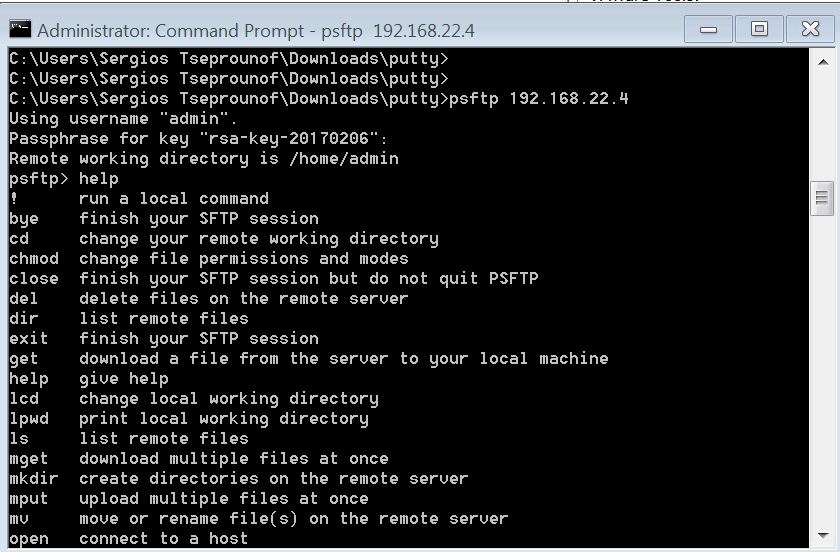
Il s'agit d'un client textuel pour le protocole de transfert de fichiers sécurisé qui permettra aux utilisateurs d'exécuter une session de transfert de fichiers.
Télécharger PSFTP
PSFTP fait partie de la suite PuTTY lorsqu'il est téléchargé. Les utilisateurs peuvent télécharger PuTTY ou des composants indépendants de PuTTY à partir d' ici . Voici trois façons d'ouvrir PSFTP:
- Cliquez sur le bouton Démarrer de Windows et accédez à "Tous les programmes". Dans la liste des programmes, cliquez sur PuTTY puis sur PSFTP.
- La deuxième option consiste à saisir le chemin suivant dans la barre d'adresse - " C:\Program Files (x86)\PuTTY" , puis à double-cliquer sur psftp.exe.
- Une autre façon de lancer PSFTP à partir de l'interpréteur de ligne de commande Windows - Invite de commandes. Cependant, pour l'ouvrir depuis l'invite de commande, l'application devra se mettre en 'PATH' ou dans le répertoire courant. Pour ajouter PSFTP au 'PATH', les utilisateurs peuvent taper la commande suivante
'set PATH=C:\path\to\putty\directory;%PATH%'
L'un des avantages de l'utilisation de PSFTP est qu'il a une syntaxe de ligne de commande simple. Une fois la session en cours, les programmeurs peuvent taper des commandes pour exécuter le transfert de fichiers.
Les utilisateurs doivent prendre note que toute commande commençant par '#' est considérée comme un commentaire et est donc ignorée.
Commandes PSFTP
PSFTP peut exécuter la plupart des lignes de commande psftp principales prises en charge par l'application PuTTY. Les utilisateurs doivent s'assurer qu'ils n'appliquent que les commandes liées à l'utilitaire de transfert de fichiers. On peut taper "help" dans l'invite PSFTP pour afficher la liste des commandes prises en charge par le client SFTP de PuTTY.
Session d'ouverture et de clôture
Les utilisateurs qui ont ouvert PSFTP à partir de la ligne de commande doivent établir un lien vers le serveur SFTP.
Pour ouvrir une connexion, tapez la commande suivante «open host.name». Cependant, si un utilisateur souhaite également indiquer un nom d'utilisateur particulier, il doit écrire la commande suivante « open user@host.name ».
En outre, on peut également définir le port à l'aide de cette commande " open user@host.name".
Attention: si un utilisateur saisit mal une information, il ne pourra pas la réémettre car le PSFTP l'arrêtera immédiatement.
Une fois qu'une session est terminée, les utilisateurs peuvent taper fermer la connexion en saisissant la commande "quitter". Il mettra également fin à la session PSFTP et restaurera à nouveau la ligne de commande. Si l'on a démarré PSFTP à partir de l'interface utilisateur graphique, la commande fermera la fenêtre de la console PSFTP.
Les utilisateurs peuvent également saisir les commandes «bye» et «exit» au lieu de «quit», car ils fournissent tous la même fonction.
Si l'on souhaite fermer le type de connexion réseau, l'utilisateur doit exécuter la commande "fermer". En revanche, la commande 'open' initiera une nouvelle connexion.
Autres commandes PSFTP courantes
Voici quelques-unes des commandes PSFTP de base:
- -l utilisateur - La commande définira le nom d'utilisateur distant sur l'utilisateur.
- -pw password - Il définira le mot de passe distant sur password. Remarque: La modification du mot de passe l'affichera pour les autres utilisateurs qui utilisent l'ordinateur local.
- -P port - Il se connectera au port.
- -load session – La commande chargera les paramètres de la session enregistrée.
- -batch - Il désactivera les invites interactives.
- -hostkey key - Cette commande ne fait que définir la clé d'hôte prise en charge. La commande peut être exécutée plusieurs fois, mais les utilisateurs doivent noter qu'elle remplacera la gestion automatisée des clés d'hôte.
- -B - Il spécifie un fichier avec des commandes batch. La commande '-b' aide l'utilisateur à automatiser les tâches en lui permettant de définir des commandes à l'avance.
- -BC - Il affiche les commandes batch de la même manière qu'elles sont exécutées. Lorsque la commande est entrée, PSFTP
Règles de cotation
PSFTP marque la plupart des commandes comme une séquence de mots séparés par des espaces. Cependant, parfois, les utilisateurs doivent définir un nom de fichier contenant des espaces. D'ailleurs, on peut l'écrire entre guillemets doubles. Le guillemet double est fonctionnel pour les fichiers locaux et distants.
Par exemple, le nom du fichier est mon travail.txt. Comme il contient de l'espace, les programmeurs peuvent spécifier le nom du fichier comme suit :
psftp> get "spacey file name.txt" "save it under this name.txt"
La fonction principale du double espace est de s'assurer que l'espace entre le nom de fichier qu'il entoure n'est pas considéré comme un séparateur de mots. Plus encore, l'invite PSFTP supprimera les guillemets doubles eux-mêmes et ne les considérera pas comme un nom de fichier.
De plus, les utilisateurs peuvent doubler le guillemet double si le nom comporte un guillemet double. Habituellement, cela se produit sur un système de type Unix qui autorise les guillemets doubles dans les noms de fichiers.
Par exemple, voir la commande ci-dessous:
psftp> ren ""it"" "is a file with ""quotes"" in it"
Authentification par clé publique avec PSFTP
Semblable à PuTTY, il existe trois façons pour PSFTP de s'authentifier à l'aide d'une clé publique. Le moyen le plus courant consiste à utiliser la session enregistrée de PuTTY au lieu des noms d'hôte. Suivez les étapes ci-dessous pour le faire :
Tout d'abord, ouvrez PuTTY et créez une session enregistrée qui définit le fichier privé crucial du système. Plus encore, les utilisateurs doivent également spécifier un nom d'utilisateur qui les aidera à se connecter en toute sécurité.
Désormais, les utilisateurs peuvent utiliser des sessions enregistrées à la place des noms d'utilisateur dans la console PSFTP. Tapez la commande suivante 'PSFTP sessioname' . Remarque : Il faut écrire le nom de la session à la place de 'sessionname.'
PSFTP peut également s'authentifier en appliquant le nom d'un fichier de clé privée avec la commande -ioption.
PSFTP peut également s'authentifier à l'aide de l'agent d'authentification SSH Pageant. Tout d'abord, les utilisateurs doivent s'assurer que Pageant est fonctionnel et que la clé privée est stockée. Ensuite, il identifiera automatiquement Pageant dès que l'on spécifiera l'utilisateur et le nom d'hôte à PSFTP.
Différence entre PSFTP et PSCP
PuTTY a plusieurs composants qui sont exploités pour transférer des fichiers entre ordinateurs. L'une de ces parties est PSCP - le client SCP (Secure Copy Protocol) de PuTTY. Il s'agit d'une application pour transférer des données en toute sécurité entre des hôtes utilisant une connexion SSH. C'est un outil en ligne de commande ; par conséquent, il faut exécuter l'application à partir de la fenêtre de la console.
Bien que PSCP et PSFTP permettent tous deux aux utilisateurs de transférer le fichier via la connexion SSH, ils ont leurs différences.
L'une des distinctions importantes entre les deux est que PSFTP n'utilise que SSH-2, qui est le dernier protocole SFTP. En revanche, PSCP exploite pratiquement tous les serveurs SSH. Une autre différence significative est que PSFTP est un client interactif pour le SFTP qui permet aux utilisateurs d'interagir avec des sessions telles que le programme Windows FTP. Ainsi, les utilisateurs peuvent exécuter plusieurs commandes et même indexer le contenu des répertoires. Pendant ce temps, PSCP est programmé uniquement pour effectuer une opération de transfert de fichier unique.
Vous trouverez ci-dessus un bref aperçu du client SFTP de PuTTY. Les utilisateurs peuvent trouver plus d'informations sur PuTTY ici .